


1. Размер диагонали: найти свой оптимум
Размер диагонали — первый параметр выбора
Размер диагонали монитора — первый параметр, который бросается в глаза, но выбор не должен быть импульсивным.
Для офисной работы: 23–27 дюймов — оптимальный выбор. Такой размер позволяет комфортно читать текст, работать с электронными таблицами и браузером.
Для домашнего использования и кино: от 27 дюймов и выше. Больший экран создаёт ощущение погружения, но требует большей мощности видеокарты.
Для геймеров: 24–27 дюймов считаются универсальными. На 24-дюймовом лучше видны детали благодаря плотности пикселей. 27-дюймовый предоставляет больше пространства, но требует больше производительности.
Профессиональное правило: чем дальше вы сидите от монитора (обычно 50–60 см), тем больше размер вам понадобится.
2. Разрешение: чёткость и производительность
Основные разрешения

Full HD (1920×1080): Начальный стандарт для 21–25-дюймовых мониторов. Требует наименьших вычислительных ресурсов.
Quad HD / 2K (2560×1440): Идеален для мониторов 27–31.5 дюймов. Это «золотая середина» для большинства геймеров и профессионалов.
Ultra HD / 4K (3840×2160): Требует мощную видеокарту (RTX 4080/4090) и имеет смысл только на мониторах 32 дюйма и выше.
Плотность пикселей (PPI)
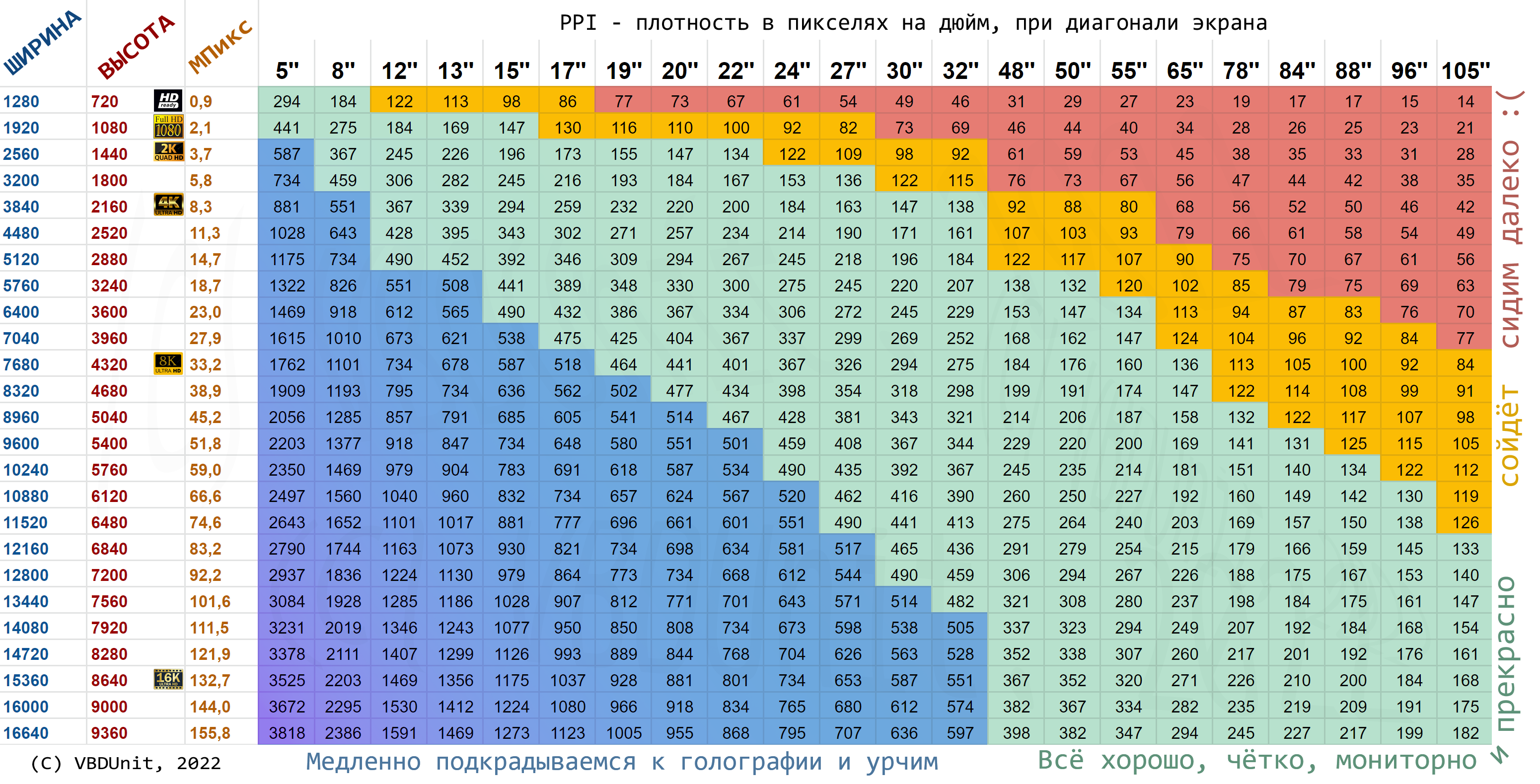
При выборе монитора обращайте внимание на плотность пикселей. Минимум 80 PPI обеспечит приемлемую чёткость.
На мониторе с меньшей плотностью отдельные пиксели будут заметны, что называется «замыливанием» картинки.
Совет: для 27 дюймов при 1440p получается ~109 PPI (отлично), а для 4K получается ~163 PPI (идеально).
3. Тип матрицы: TN, IPS, VA, OLED
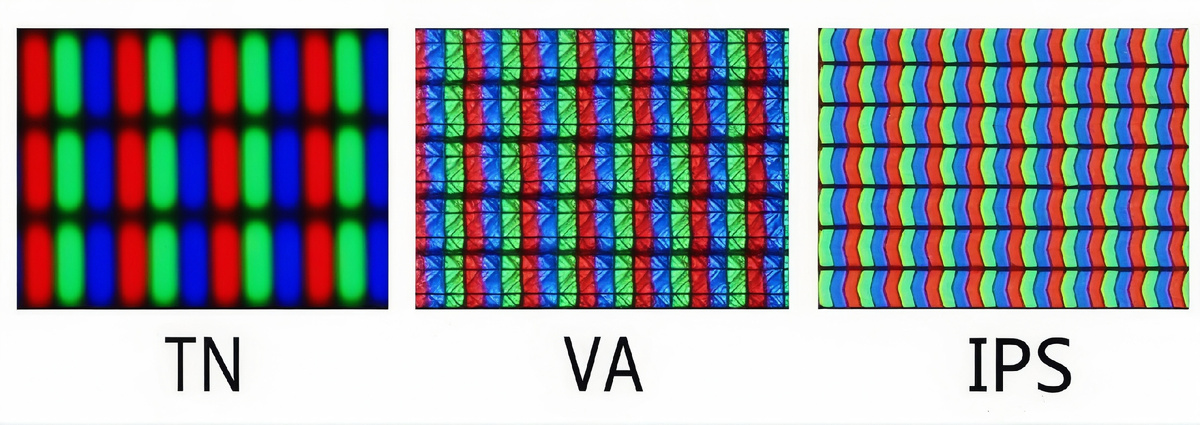
TN (Twisted Nematic)
Преимущества: Самое быстрое время отклика (1–2 мс), низкая цена.
Недостатки: Слабая цветопередача, узкие углы обзора (~120°).
Рекомендуется для: Киберспортсменов, требующих максимальной скорости.
IPS (In-Plane Switching)
Преимущества: Отличная цветопередача, широкие углы обзора (до 178°), универсальность.
Недостатки: Медленнее чем TN (4–8 мс), средняя контрастность.
Рекомендуется для: Большинства пользователей, дизайнеров, профессионалов.
VA (Vertical Alignment)
Преимущества: Лучшая контрастность, хорошие углы обзора, высокая максимальная яркость.
Недостатки: Среднее время отклика (4–8 мс), видимое падение качества при смещении угла.
Рекомендуется для: Киноманов, любителей играть в кино-подобные игры.
OLED
Преимущества: Идеальный чёрный цвет, мгновенный отклик (<1 мс), лучшая цветопередача.
Недостатки: Дорого, подвержено выгоранию при длительном отображении статичных изображений.
Рекомендуется для: Профессионалов с большим бюджетом.
4. Частота обновления: плавность движения
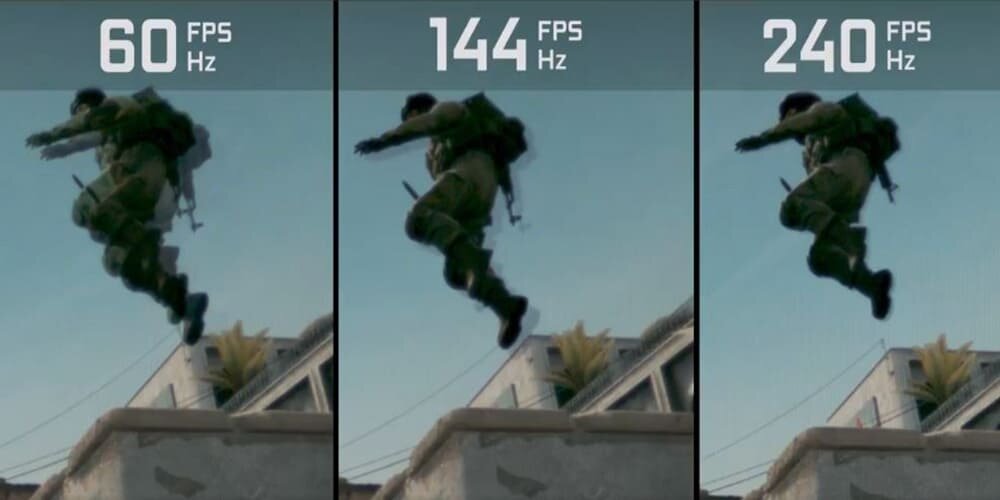
Частота обновления, измеряемая в герцах (Гц), показывает, сколько раз в секунду монитор обновляет изображение. Это критически важно для геймеров.
60 Гц: Стандарт для офисной работы и повседневного использования.
75–100 Гц: Ощутимо более плавное движение, подходит для видеоредакторов и любителей фильмов.
120–144 Гц: Где начинает расцветать геймерский опыт. Большинство современных игр хорошо показывают себя.
240–360 Гц: Для киберспортсменов в CS2, Valorant и других онлайн-шутерах.
Важный момент: Смысла переплачивать за высокую частоту обновления нет, если ваша видеокарта не может выдать соответствующее количество FPS.
5. Время отклика: быстрота реакции

Время отклика — это интервал, за который пиксель переходит от одного цвета к другому. Измеряется в миллисекундах (мс).
1–2 мс: Отлично для быстрых игр, практически без размытия движущихся объектов.
4–5 мс: Хороший выбор для большинства геймеров и повседневного использования. Размытие почти не заметно.
8+ мс: Адекватно для офиса и просмотра контента, но может быть ощутимо при быстрых движениях.
Совет: Заявленное время отклика часто отличается от реального. Обращайте внимание на отзывы пользователей и обзоры.
6. Цветовой охват: точность цветов

Цветовой охват показывает, какой спектр цветов может отобразить монитор. Обозначается в процентах.
100% sRGB: Стандарт для интернета и веб-дизайна. Если вы создаёте контент для интернета — это ваш минимум.
90–100% Adobe RGB: Для профессиональных фотографов, работающих с печатью.
90%+ DCI-P3: Для видеопродакшена и работы с современным видеоконтентом.
Калибровка: Хороший монитор должен иметь дельта E <2 прямо из коробки.
7. HDR: современный стандарт качества
HDR (High Dynamic Range) расширяет диапазон яркости и контрастности, делая изображение более реалистичным.
DisplayHDR 400–600: Приличный уровень для развлечений.
DisplayHDR 1000+: Премиальный уровень с локальным затемнением для полноценного HDR-опыта.
DisplayHDR True Black: Специальный стандарт для OLED-мониторов.
Нужен ли HDR? Если вы много играете в AAA-игры или смотрите контент с HDR — да. Для офисной работы переплачивать не стоит.
8. Соотношение сторон: стандартное или нестандартное?

16:9: Универсальный стандарт, поддерживаемый всеми играми и приложениями. Рекомендуется для большинства.
21:9 (сверхширокий): Обеспечивает более широкий обзор в играх. Есть минус — меньше вертикального пространства и не все приложения полностью совместимы.
32:9 (сверхсверхширокий): По сути два 16:9 монитора на одном дисплее. Экстремальный выбор для энтузиастов, может вызвать зрительное утомление.
9. Углы обзора: важны ли они?
Типичные углы по матрице
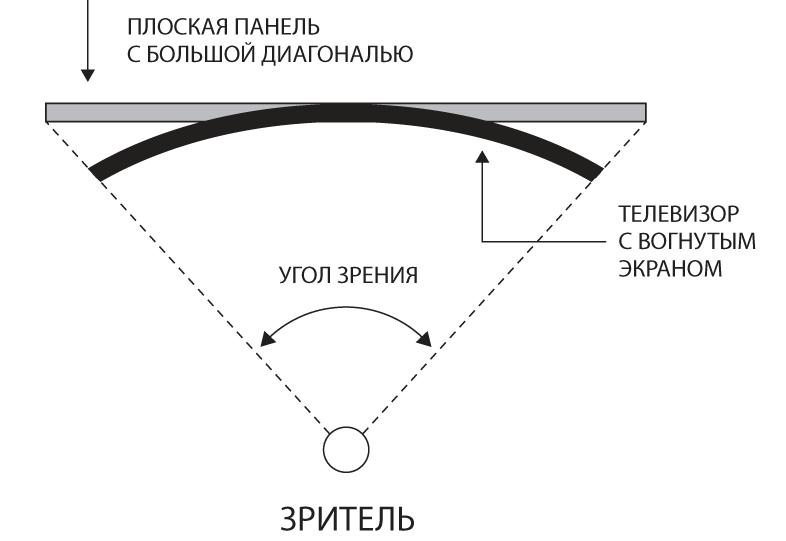
IPS матрицы: 178° по горизонтали и вертикали. Изображение остаётся чётким под большими углами.
VA матрицы: 178° углы обзора, но цветопередача может смещаться.
TN матрицы: 120–170° углы. Более узкие означают изменение цветов при боковом взгляде.
Когда это важно?
Для одного пользователя: Широкие углы не критичны.
Для группы: Если вы планируете смотреть на монитор группой (например, кино), важны хорошие углы.
Совет: Если вы один перед монитором, выбирайте по другим параметрам.
10. Яркость: палитра оттенков
Яркость измеряется в канделах на метр квадратный (cd/m²).
75–100 cd/m²: Комфортно для офисной работы при стандартном освещении.
200+ cd/m²: Рекомендуемый минимум для мониторов.
300+ cd/m²: Для ярких комнат или работы с HDR.
400–500+ cd/m²: Для профессиональной работы с видео и максимального HDR-опыта.
Совет: Не выбирайте только по яркости. Чрезмерно яркий монитор утомляет глаза. Яркость можно отрегулировать в меню.
11. Покрытие: матовое или глянцевое?
Матовое покрытие
Минимизирует блики и отражения. Идеально для комнат с ярким освещением.
Минус: Небольшое снижение контрастности и чёткости.
Глянцевое антибликовое
Лучше передаёт цвета и контрастность. Может быть менее эффективно на ярком свету.
Выбор: Много солнца — матовое. Закрытое помещение — глянцевое.
12. Синхронизация: G-SYNC и FreeSync
Разрывы экрана (tearing) происходят, когда частота кадров видеокарты не совпадает с частотой обновления монитора.
NVIDIA G-SYNC: Адаптивная синхронизация для видеокарт NVIDIA. Чуть дороже, но стабильнее.
AMD FreeSync: Адаптивная синхронизация для видеокарт AMD. Более доступная альтернатива.
G-SYNC Compatible: Некоторые мониторы FreeSync работают с G-SYNC благодаря программе NVIDIA.
Важно: Для оптимальной работы ограничивайте FPS на 3–5 кадров ниже максимальной частоты монитора.
Нужна ли синхронизация? Если вы часто видите разрывы в играх — да. Для офиса — нет.
13. Порты и подключение
HDMI: Стандартный порт. Поддерживает высокие разрешения (до 4K при 60 Гц на HDMI 2.1).
DisplayPort: Лучше для высокого разрешения и частоты. Рекомендуется для геймеров (240+ Гц).
USB-C: Удобен для подзарядки ноутбука и видеосигнала. Полезен с MacBook.
VGA/DVI: Устаревшие порты. Избегайте новых мониторов с ними.
Совет: Минимум — один HDMI и один DisplayPort.
14. Крепление VESA: гибкость расположения

VESA-крепление позволяет установить монитор на кронштейн, кобру или настенное крепление.
VESA 75×75: Для мониторов до 24 дюймов.
VESA 100×100: Стандарт для мониторов 24–32 дюйма и больше.
Совет: Полезно для экономии места на столе.
15. Input Lag: скрытая задержка
Input lag — это время между вводом команды (нажатие кнопки мыши) и её появлением на экране. Влияет на ощущение отзывчивости.
Нормальные показатели: 10–20 мс для большинства мониторов.
Геймерский минимум: 5–10 мс для конкурентных игр.
Как снизить: Отключайте масштабирование, используйте родное разрешение монитора.
16. Выбор по сценарию использования
Геймер (CS2, Valorant, FPS)
- Разрешение: Full HD (1920×1080)
- Диагональ: 24 дюйма
- Частота: 240+ Гц
- Время отклика: 1 мс
- Матрица: TN или IPS
- G-SYNC/FreeSync: желательно
Геймер (одиночные AAA-игры)
- Разрешение: 1440p (2560×1440)
- Диагональ: 27–32 дюйма
- Частота: 120–144 Гц
- Время отклика: 4 мс
- Матрица: IPS или VA
- HDR: желательно
Профессионал (дизайн/видео)
- Разрешение: 1440p или 4K
- Диагональ: 27–32 дюйма
- Частота: 60–75 Гц достаточно
- Цветовой охват: 100% DCI-P3 или Adobe RGB
- Матрица: IPS
- Калибровка: критична
Офисный работник
- Разрешение: Full HD или 1440p
- Диагональ: 24–27 дюймов
- Частота: 60 Гц
- Матрица: IPS
- Яркость: 200–250 cd/m²
17. Частые ошибки при выборе
1. Ориентирование только на цену: Дешёвый монитор часто имеет плохую цветопередачу и быстро утомляет глаза.
2. Выбор по одному параметру: Частота обновления — это не всё. Важно сбалансировать разрешение, матрицу и время отклика.
3. Игнорирование типа матрицы: Две матрицы одного размера могут кардинально отличаться в цветопередаче.
4. Переплата за недостижимую производительность: Нет смысла покупать 240 Гц, если видеокарта выдаёт 100 FPS.
5. Забывание про эргономику: Монитор должен поддерживать регулировку высоты и наклона. Неправильная высота вызывает боль в шее.
Заключение
Выбор монитора — это компромисс между ценой, производительностью и качеством. Определите свой сценарий использования, установите бюджет и ориентируйтесь на приведённые рекомендации.
Помните: хороший монитор прослужит вам 5–7 лет, поэтому стоит потратить время на правильный выбор.
Не забывайте про эргономику и комфорт — здоровье ваших глаз дороже, чем сэкономленные деньги на бюджетной модели.