


Что такое статтер на LGA1851?
Определение системного статтеринга
Статтеринг — это скачки времени кадра (frametime spikes): средний FPS может быть 150-300, но игра ощущается «дёрганой», потому что отдельные кадры приходят с задержкой.
Важный момент: часть статтеров — это нормальная особенность движка (компиляция шейдеров), но системный статтер проявляется:
- В разных играх и в меню
- Сопровождается неровным графиком frametime
- Даже на простых сценах
- Повторяется от запуска к запуску
Подсказка: Для мониторинга используйте MSI Afterburner или другие инструменты мониторинга FPS.
Почему LGA1851 особенный?
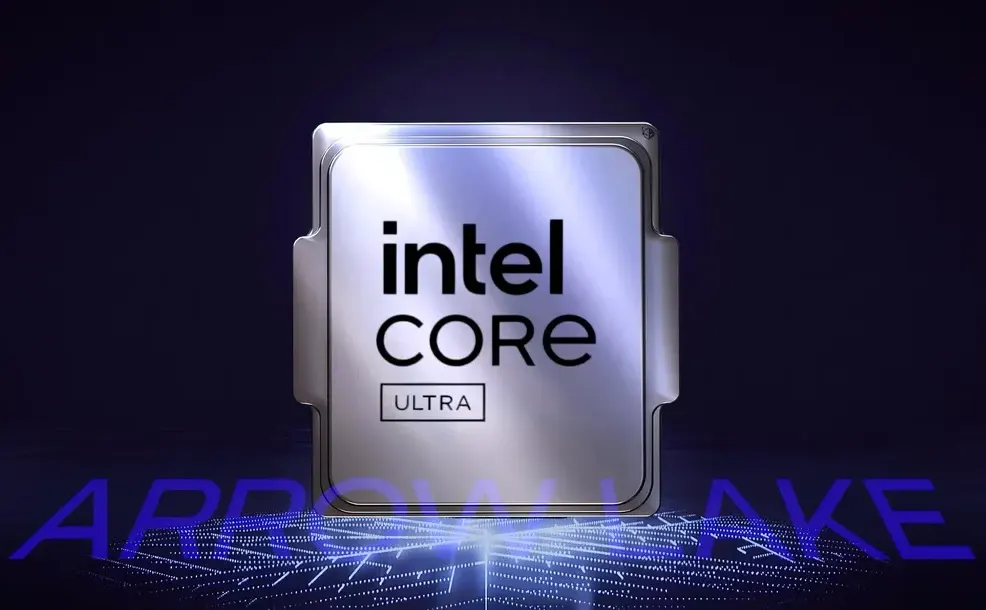
Arrow Lake — новая платформа
Arrow Lake (Core Ultra 200) — новая платформа, и «детские болезни» проявляются именно как микрофризы. Меняется микрокод, обновляются BIOS, правится взаимодействие с Windows-планировщиком.
Результат: пользователи получают разный результат от версии BIOS к версии.
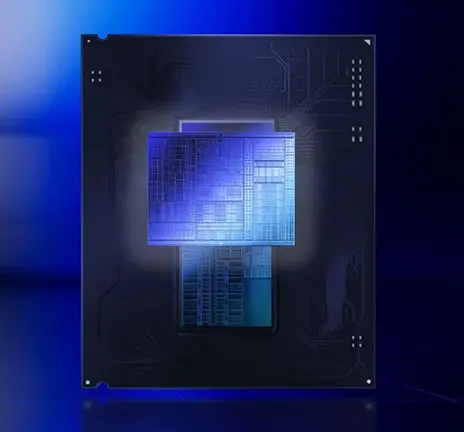
Уникальные особенности
В обсуждениях по Arrow Lake отмечают заметные задержки/латентность памяти и чувствительность к планировщику при распределении потоков между типами ядер.
Это прямо бьёт по: 1%/0.1% lows и ощущению плавности.
Главные причины статтеров на LGA1851
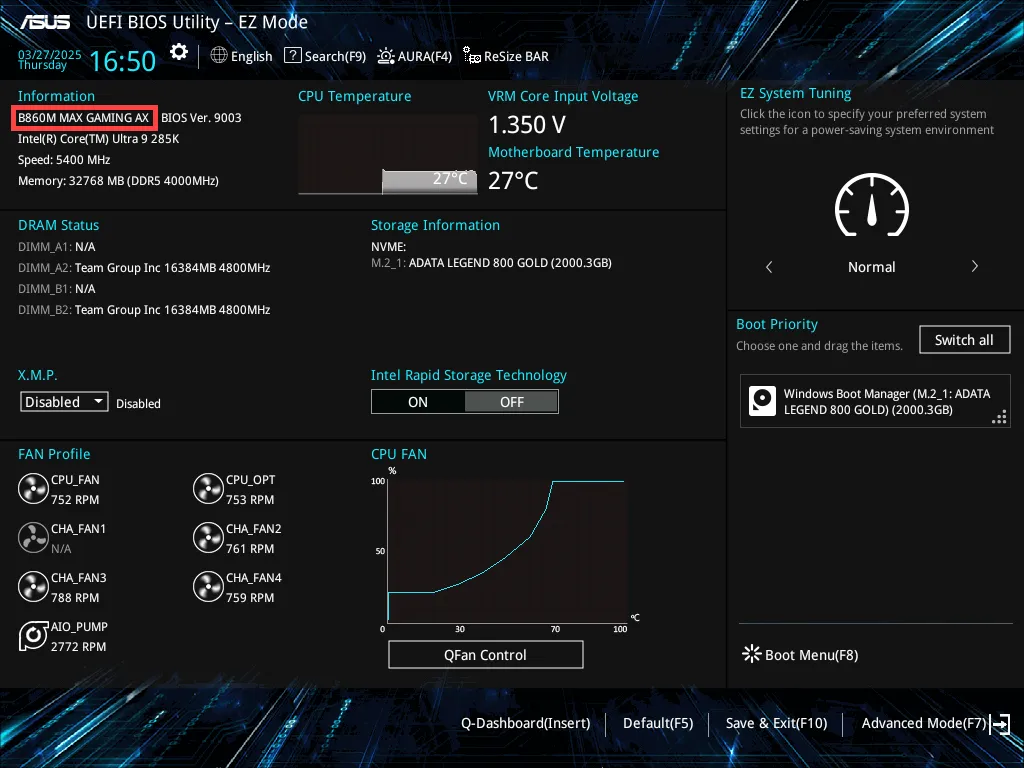
BIOS и Management Engine
На ранних Z890 обновления BIOS реально меняют поведение системы вплоть до температуры и энергопотребления. Обновления микрокода (0x113/0x114) могут приносить как исправления, так и новые проблемы.
Проблемы: нестабильные бусты, frametime-пики, рост температур.
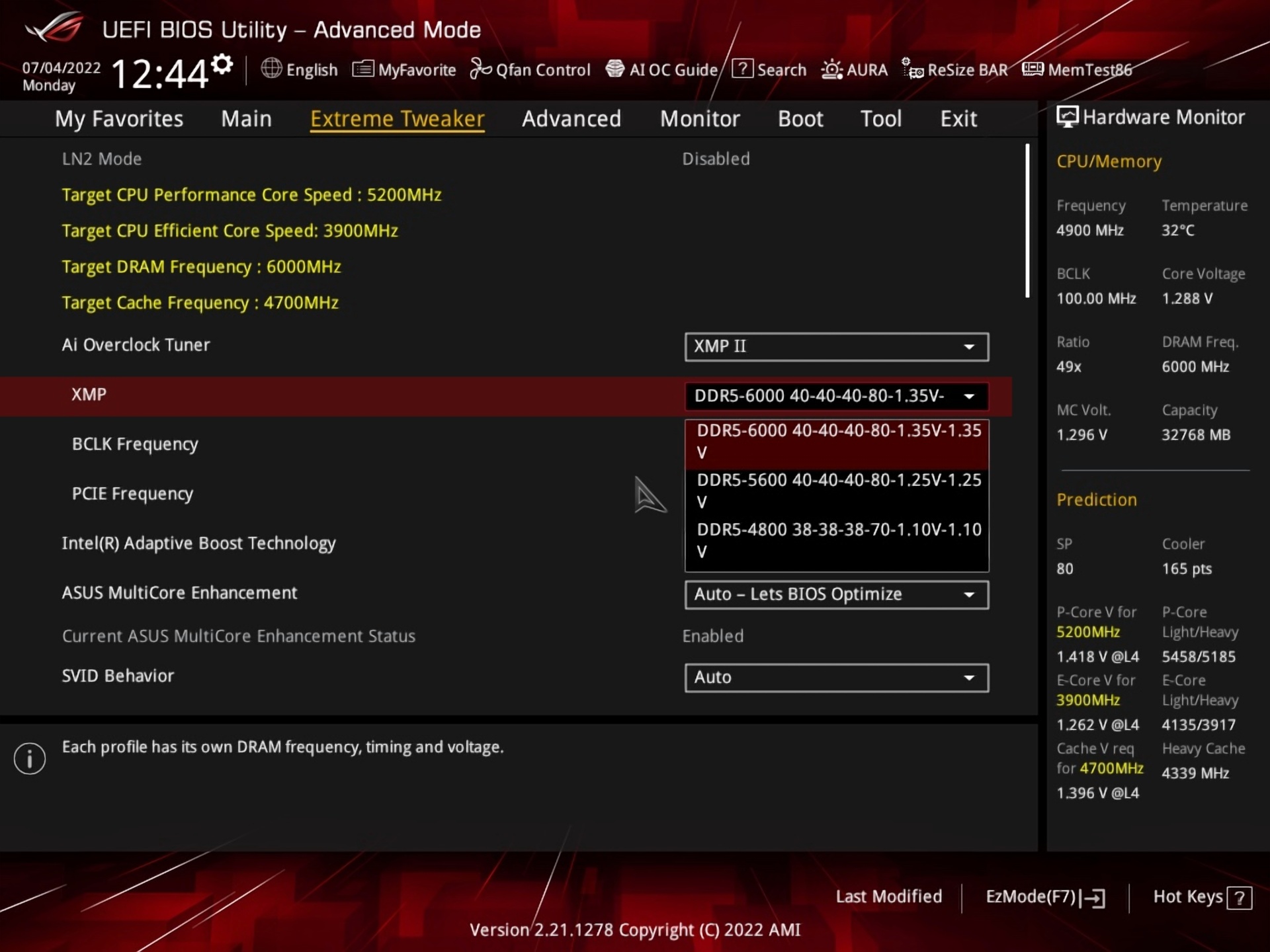
Память DDR5 и XMP
На новых платформах проблемы памяти часто выглядят не как явный BSOD, а как микрофризы и деградация 1% lows. Особенно если XMP агрессивный или плата ставит напряжения автоматически.
Коварство: система стабильна в стресс-тестах, но микрозависания в играх.
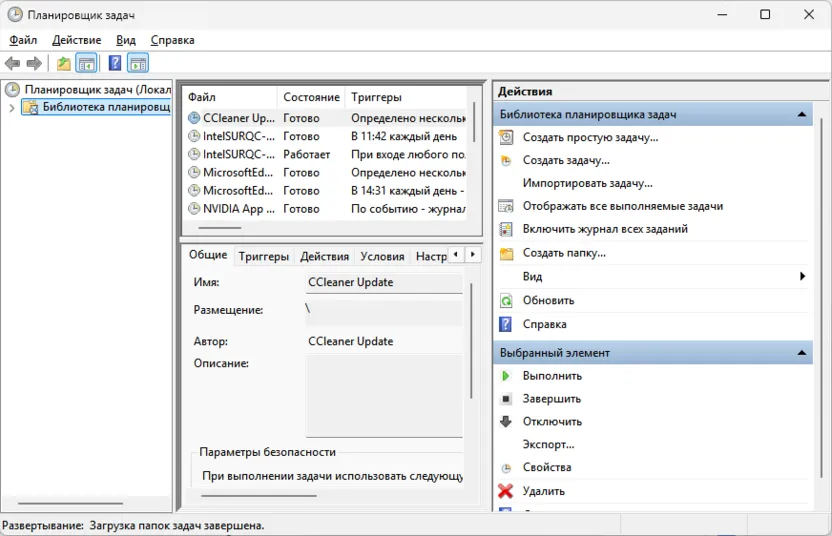
Планировщик Windows
Вопросы планирования потоков «big/little» остаются чувствительной темой. Контроль со стороны пользователя ограничен, что иногда выражается в миграции потоков и дерганых frametime.
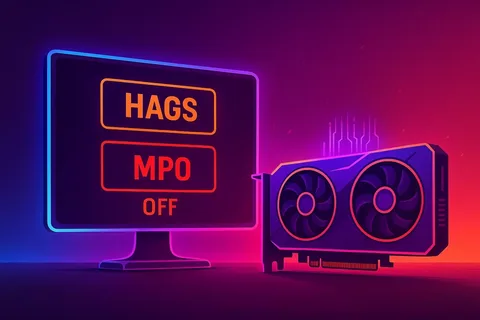
Windows графика и USB
MPO/HAGS, оверлеи, неправильные настройки USB power management — кросс-платформенные причины, но на LGA1851 встречаются часто.
Базовая стратегия
Сначала стабилизировать, потом твики
Главная цель — привести систему к предсказуемому состоянию: актуальный BIOS, корректные лимиты мощности, стабильная память, отсутствие фоновых «дергателей».
Важно: Если начать с твиков Windows, можно замаскировать первопричину. Статтер вернётся при следующем обновлении.
Пошаговая диагностика
Шаг 1: Обновите BIOS и микрокод
Почему BIOS критичен
На Z890 обновления BIOS реально меняют поведение системы, могут как лечить статтеры, так и приносить новые. В отдельных бета-BIOS проблемы связывали с Intel ME.
Цель: последняя стабильная версия с актуальным микрокодом.
Как это сделать
- Посетите сайт производителя платы (ASUS, MSI, GIGABYTE, ASRock)
- Скачайте последнюю стабильную версию BIOS
- Сохраните на флеш-накопителе
- Обновите BIOS согласно инструкциям платы
- После прошивки выполните Load Optimized Defaults
- Проверьте версию микрокода (должна быть 0x113 или новее)
- Протестируйте игру 20-30 минут
Шаг 2: Верните честный сток (уберите авто-разгон)
Отключите платные «улучшения»
На новых платформах производители любят «улучшать» сток: завышать power limits, менять loadline, включать авто-разгон. Это ухудшает стабильность в играх, где нагрузка прыгает.
Для диагностики: временно максимально скучная конфигурация — сток CPU, без разгона, без undervolt-экспериментов.
Что сделать:
- Отключите все «Enhanced Turbo / MultiCore Enhancement / AI OC» аналоги
- Проверьте, есть ли режим «Intel Default»/«Baseline»
- Протестируйте базовый режим 20-30 минут
- Если статтеры уменьшились — проблема в авто-разгоне
Шаг 3: Проверьте DDR5 и XMP
Диагностика памяти
Если статтеры «как будто CPU не успевает» и в разных играх — очень часто это память. На время диагностики цель — понять, влияет ли XMP.
Минимальный тест:
- Выключите XMP в BIOS
- Установите JEDEC (да, медленнее)
- Протестируйте игру 20-30 минут
- Сравните frametime график
Что делать дальше
Если стало ощутимо ровнее — проблема почти наверняка в DDR5 (частота/тайминги/напряжения).
Практика:
- Верните XMP, но снизьте частоту на 1 шаг
- Например, с 7200 до 7000/6800 МГц
- Если плата ставит напряжения Auto — используйте консервативные ручные значения
- Цель — уйти от «грани стабильности»
Шаг 4: Гибридные ядра и планировщик
Проверьте миграцию потоков
По Arrow Lake в сообществе отмечают, что планирование потоков для big/little остаётся чувствительной темой. Если игра периодически «подвисает» при повороте камеры/в замесе — проверьте эту гипотезу.
Практический подход:
- Для диагностики ограничьте игру на «производительные ядра» (через Process Lasso или инструменты CPU sets)
- Исключите влияние миграции потоков
- Если помогло — проблема в планировщике
- Тестируйте на актуальной Windows 11 (планировщик обновляется)
Шаг 5: Windows графика (MPO и HAGS)
MPO (Multi-Plane Overlay)
Если «статтерит везде» и BIOS/память в порядке, протестируйте графические функции Windows, которые у части систем вызывают микролаги.
Как отключить:
- Нажмите Win+R → regedit
- HKEY_LOCAL_MACHINE\System\CurrentControlSet\Control\GraphicsDrivers
- Создайте DWORD: MultiPlaneOverlaySupport = 0
- Перезагрузитесь и протестируйте
HAGS (GPU Scheduling)
Hardware Accelerated GPU Scheduling на Windows 10/11 может быть источником микростаттеров.
Как тестировать:
- Откройте Параметры (Win+I)
- Система > Экран
- Расширенные параметры отображения
- Свойства графического адаптера > Диагностика
- Отключите HAGS и перезагрузитесь
- Протестируйте 20 минут
Важно: Менять по одному параметру!
Шаг 6: USB и энергосбережение
Неожиданно частая причина микростаттеров
Есть кейсы, где микростаттеры исчезли после отключения энергосбережения у USB-устройств (мышь, ресивер 2.4G, хабы, аудио-интерфейсы). Логика проста: «спящий» USB и пробуждение вызывает DPC/ISR пики и ломает ровность frametime.
Если статтеры «каждые N секунд» или «после простоя» — это вероятная причина.
Что сделать:
- В Windows отключите выборочное приостановление USB (Selective Suspend)
- Откройте Диспетчер устройств
- Раскройте Universal Serial Bus controllers
- Для каждого USB Root Hub: свойства
- Вкладка Power Management
- Снимите галочку «Разрешить отключение этого устройства для экономии энергии»
- Протестируйте 30+ минут
Шаг 7: Прерывания и MSI Mode (финальные твики)
Когда всё остальное уже проверено
Когда остаются регулярные маленькие пики frametime, можно оптимизировать MSI mode для устройств и настройку параметров таймеров, чтобы уменьшить джиттер. Это поздний этап и требует аккуратности.
Инструменты:
- LatencyMon — выявляет проблемные прерывания
- HWiNFO64 — мониторинг frametime графика
- MSI Mode — приоритизация GPU/NVMe прерываний
Важно: Не должен заменять исправление первопричины (BIOS/память/драйвер).
Чек-лист стабильной сборки LGA1851
Критические параметры
- ✓ BIOS последней стабильной версии (не бета)
- ✓ Микрокод 0x113 или новее
- ✓ Load Optimized Defaults выполнен
- ✓ Авто-разгоны платы отключены
- ✓ Power limits адекватные (не Auto)
- ✓ Память: сначала JEDEC тест
Оптимизация памяти и системы
- ✓ XMP умеренный (частота чуть ниже максимума)
- ✓ Тайминги и напряжения консервативные
- ✓ A/B тест MPO и HAGS
- ✓ USB power management отключён
- ✓ Windows 11 актуальная версия
- ✓ Драйверы GPU свежие (но не бета)
Диагностические инструменты
HWiNFO64
Мониторинг в реальном времени:
- Core Clock (частота CPU)
- GPU Clock (частота видеокарты)
- Package Power (энергопотребление)
- Throttling indicators
- Core temperatures
Если частота неустойчива — проблема с питанием или BIOS.
MSI Afterburner + RTSS
Визуализация frametime:
- GPU Clock и Memory Clock
- Power Limit (%)
- GPU Temperature
- Frametime график (ищите пики)
- FPS counter в углу
Пики в графике = микрозависания во время статтеров.
LatencyMon
Диагностика DPC прерываний:
- Выявляет проблемные драйверы
- Показывает задержки USB/Audio/NVMe
- Помогает приоритизировать GPU
- Запускайте во время игры
HWiNFO64
Мониторинг в реальном времени:
- Core Clock (частота CPU)
- GPU Clock (частота видеокарты)
- Package Power (энергопотребление)
- Throttling indicators
- Core temperatures
Если частота неустойчива — проблема с питанием или BIOS.
MSI Afterburner + RTSS
Визуализация frametime:
- GPU Clock и Memory Clock
- Power Limit (%)
- GPU Temperature
- Frametime график (ищите пики)
- FPS counter в углу
Пики в графике = микрозависания во время статтеров.
LatencyMon
Диагностика DPC прерываний:
- Выявляет проблемные драйверы
- Показывает задержки USB/Audio/NVMe
- Помогает приоритизировать GPU
- Запускайте во время игры
Заключение
Статтеры на LGA1851 — это обычно комбинация нескольких факторов: ранние BIOS/микрокоды, нестабильная DDR5, конфликты гибридных ядер и графические механизмы Windows.
Ключ к решению: систематическая диагностика по алгоритму, начиная с критических настроек BIOS и стабильности памяти.
В 80% случаев помогают:
- Обновление BIOS до последней стабильной версии
- Проверка памяти на JEDEC (отключение XMP)
- Снижение XMP частоты на 1-2 шага
- Отключение авто-разгонов платы
- Отключение USB power management
Помните, что Intel активно выпускает микрокоды для улучшения стабильности Arrow Lake. Проверяйте сайт производителя платы регулярно. Windows 11 также получает обновления планировщика, которые могут помочь или вызвать новые проблемы.
Статтеры на LGA1851 — это обычно комбинация нескольких факторов: ранние BIOS/микрокоды, нестабильная DDR5, конфликты гибридных ядер и графические механизмы Windows.
Ключ к решению: систематическая диагностика по алгоритму, начиная с критических настроек BIOS и стабильности памяти.
В 80% случаев помогают:
- Обновление BIOS до последней стабильной версии
- Проверка памяти на JEDEC (отключение XMP)
- Снижение XMP частоты на 1-2 шага
- Отключение авто-разгонов платы
- Отключение USB power management
Помните, что Intel активно выпускает микрокоды для улучшения стабильности Arrow Lake. Проверяйте сайт производителя платы регулярно. Windows 11 также получает обновления планировщика, которые могут помочь или вызвать новые проблемы.
